환경
- MacBook Air M1
- Sonoma 14.6.1
- 2024.08 기준 작성
목표
- ubuntu image와 VMware Fusion Pro 설치
- 가상머신에 Ubuntu 디스크 설치
- Ubuntu Upgrade 및 GUI 설치
- VMware Tools 설치
- Ubuntu 디스크 삭제
1. Ubuntu Server for ARM ISO image DOWNLOAD
https://ubuntu.com/download/server/arm
https://ubuntu.com/download/server/arm
ubuntu.com
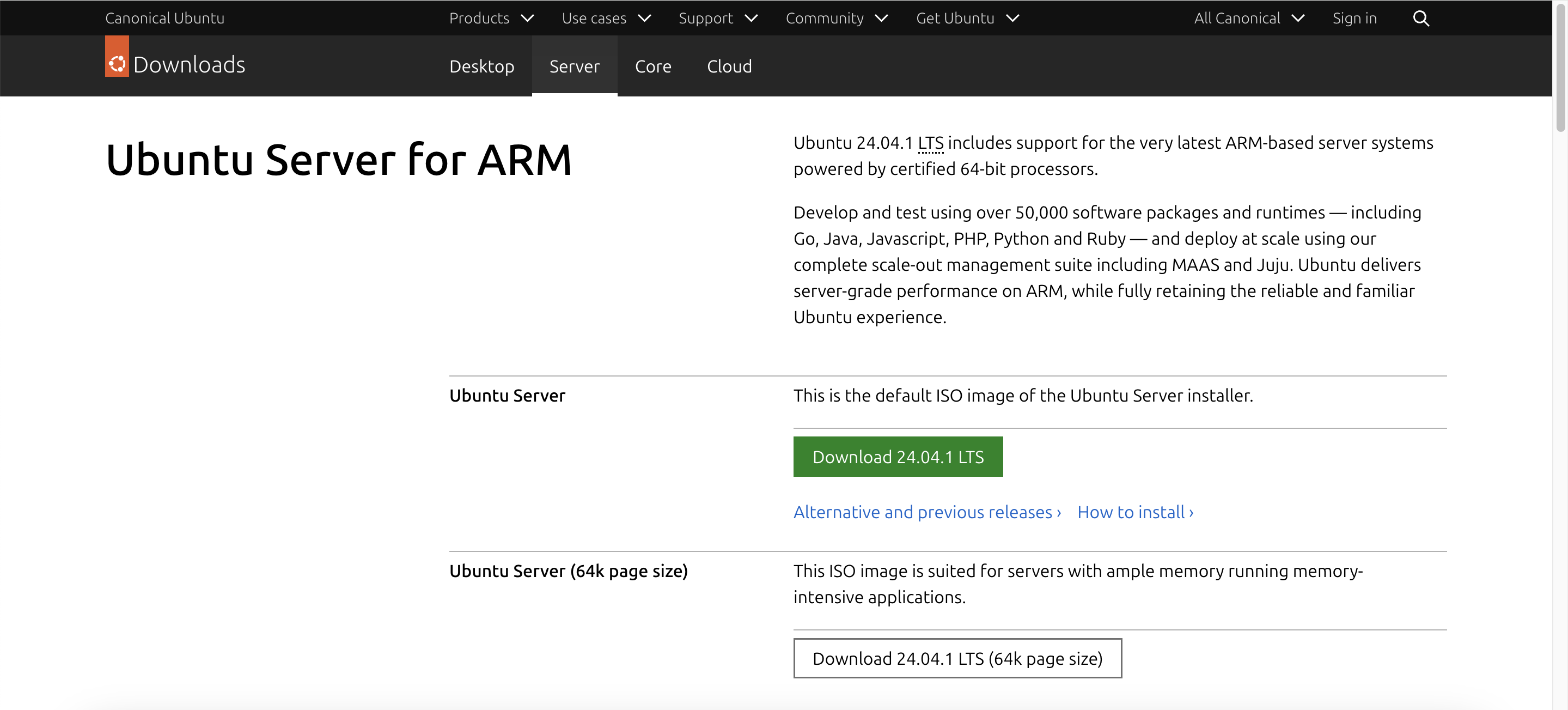
M1, M2의 경우 arm64 이미지가 필요합니다.
*파일명 : ubuntu-24.04.1-live-server-arm64.iso
2. VMware Fusion Pro DOWNLOAD
1. BROADCOM 회원가입
https://www.broadcom.com/
Broadcom Inc. | Connecting Everything
Broadcom Inc. is a global technology leader that designs, develops and supplies a broad range of semiconductor, enterprise software and security solutions.
www.broadcom.com
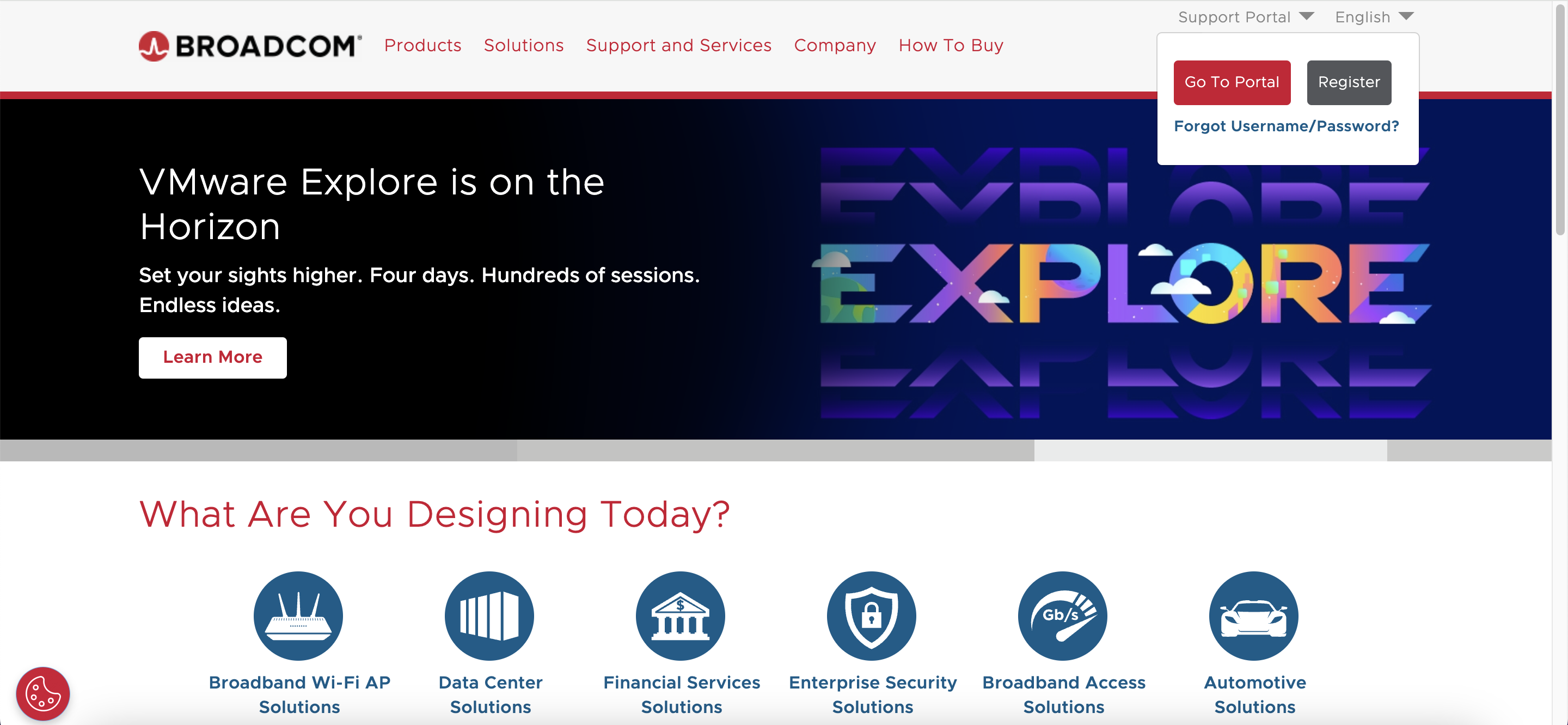
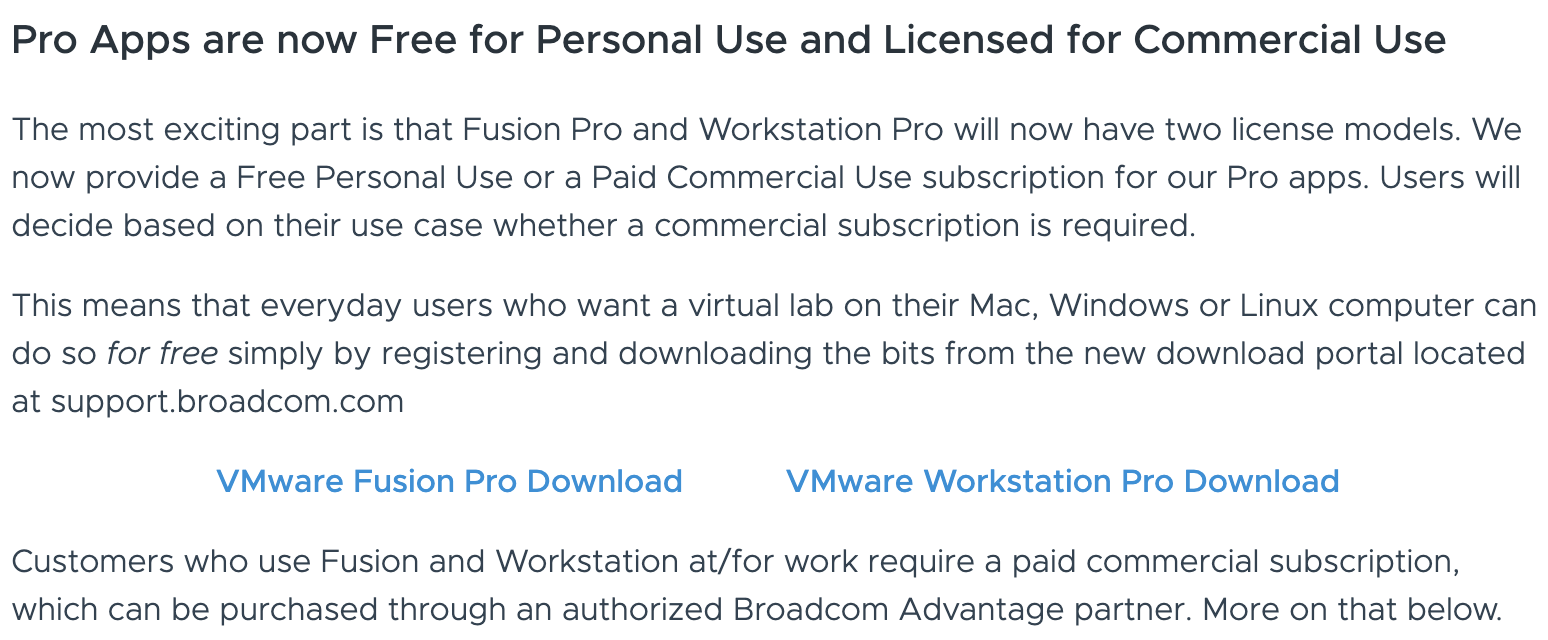
2. VMware Fusion Pro download
https://blogs.vmware.com/teamfusion/2024/05/fusion-pro-now-available-free-for-personal-use.html
VMware Fusion Pro: Now Available Free for Personal Use - VMware Fusion Blog
VMware Desktop Hypervisor products Fusion and Workstation are used by millions of people every day to run virtual machines on their Windows, Linux and Mac computers. They give users the ability to quickly and easily build “local virtual” environments t
blogs.vmware.com

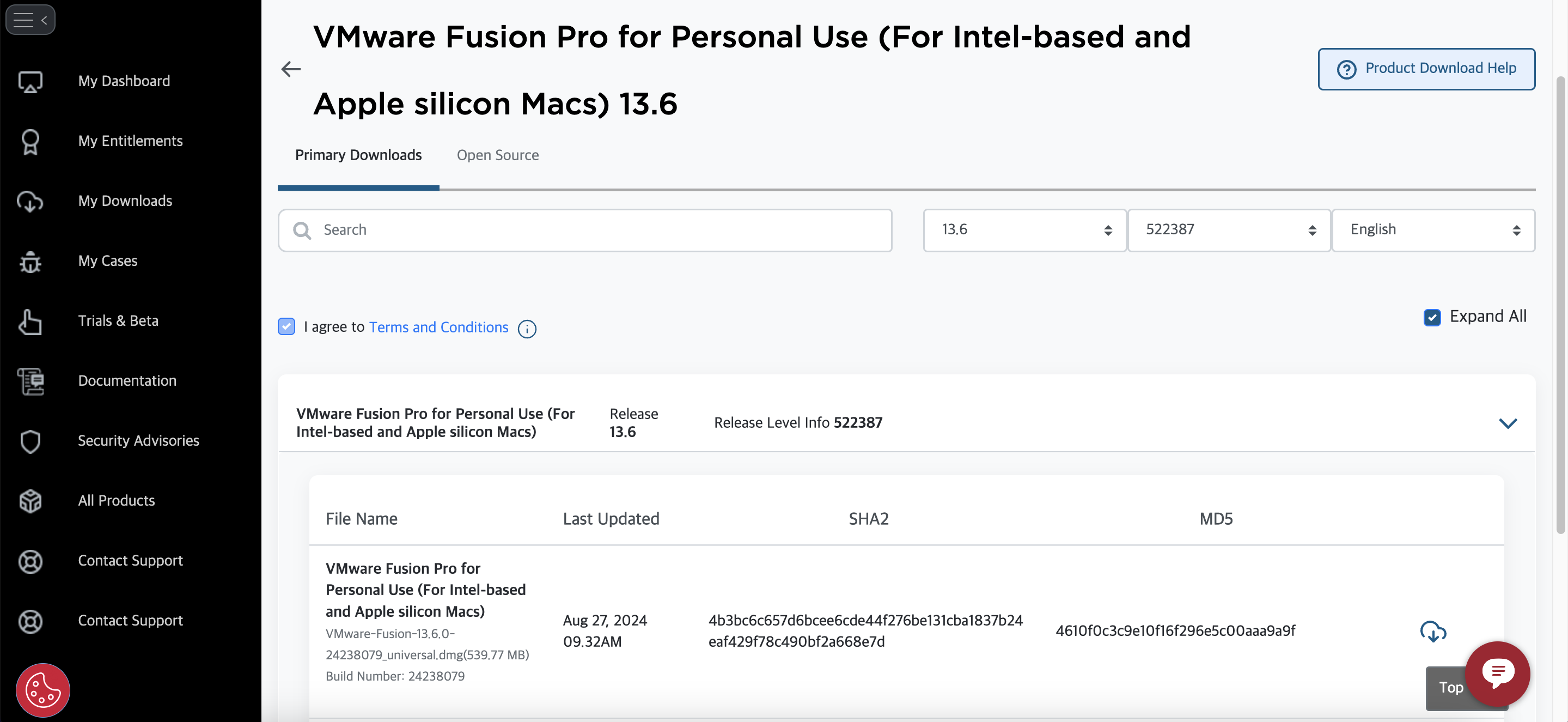
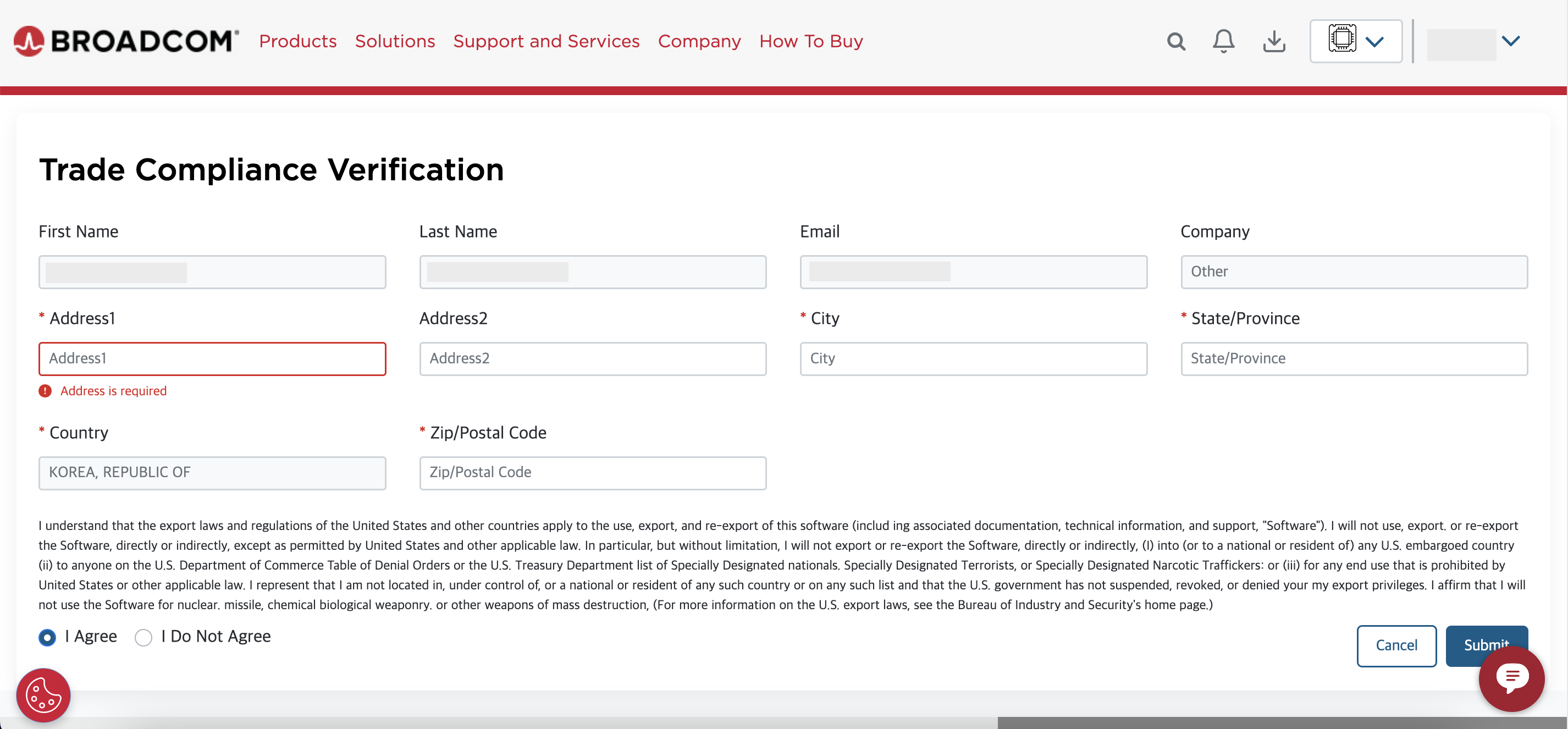
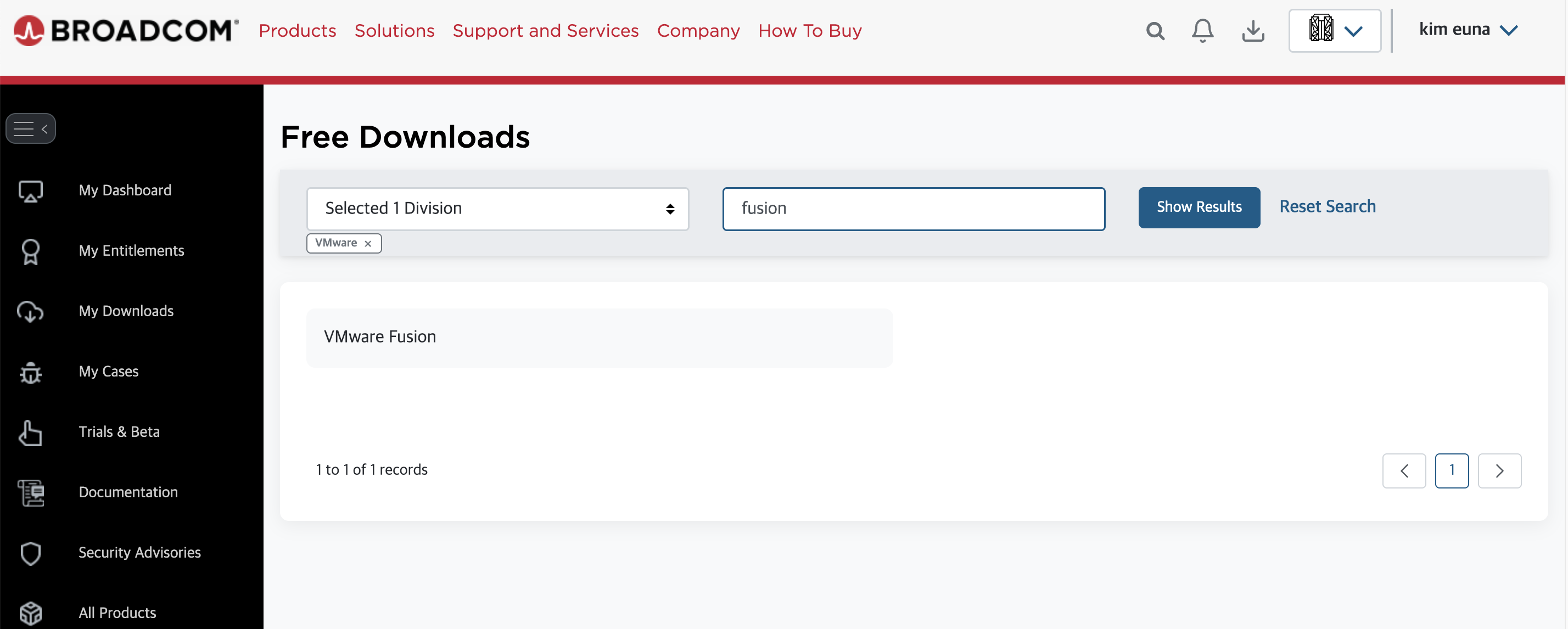
*파일명 : VMware-Fusion-13.6.0-24238079_universal.dmg
+) 해당 창이 뜨지 않는다면 검색을 통해 다운 받습니다.
3. 가상머신에 OS 설치
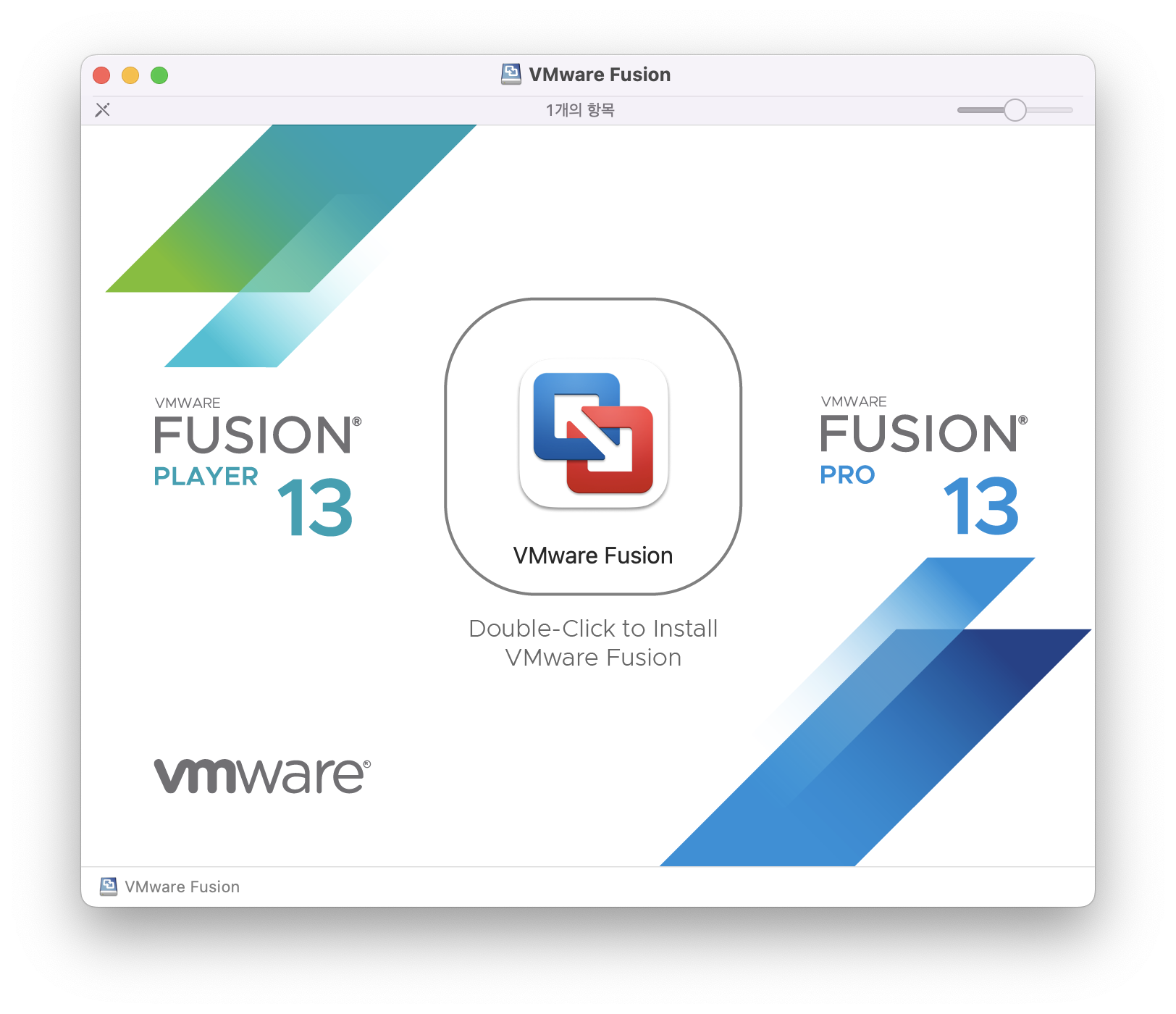
1. 다운로드한VMware Fusion pro를 실행합니다.

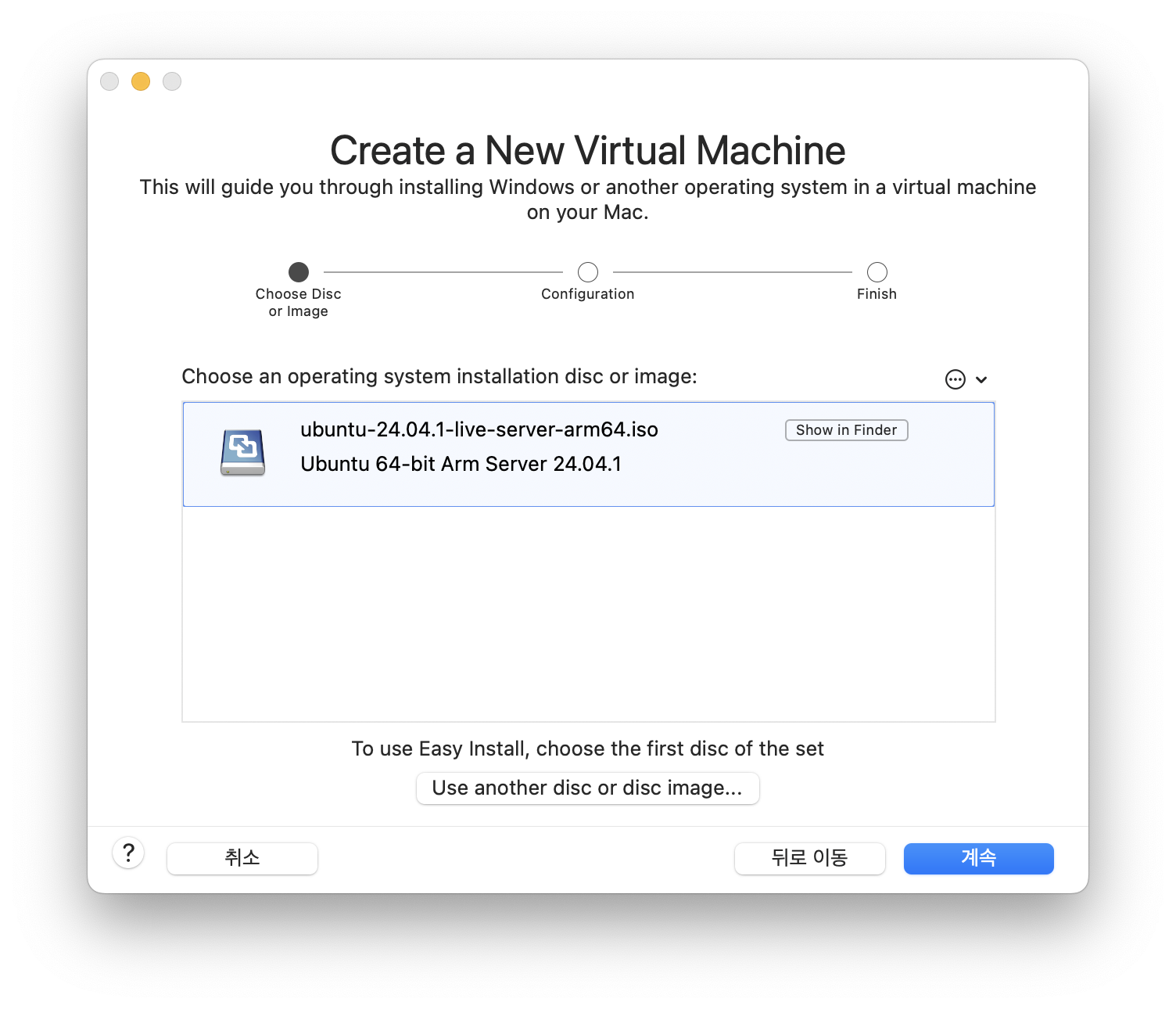


2. Ubuntu 설정
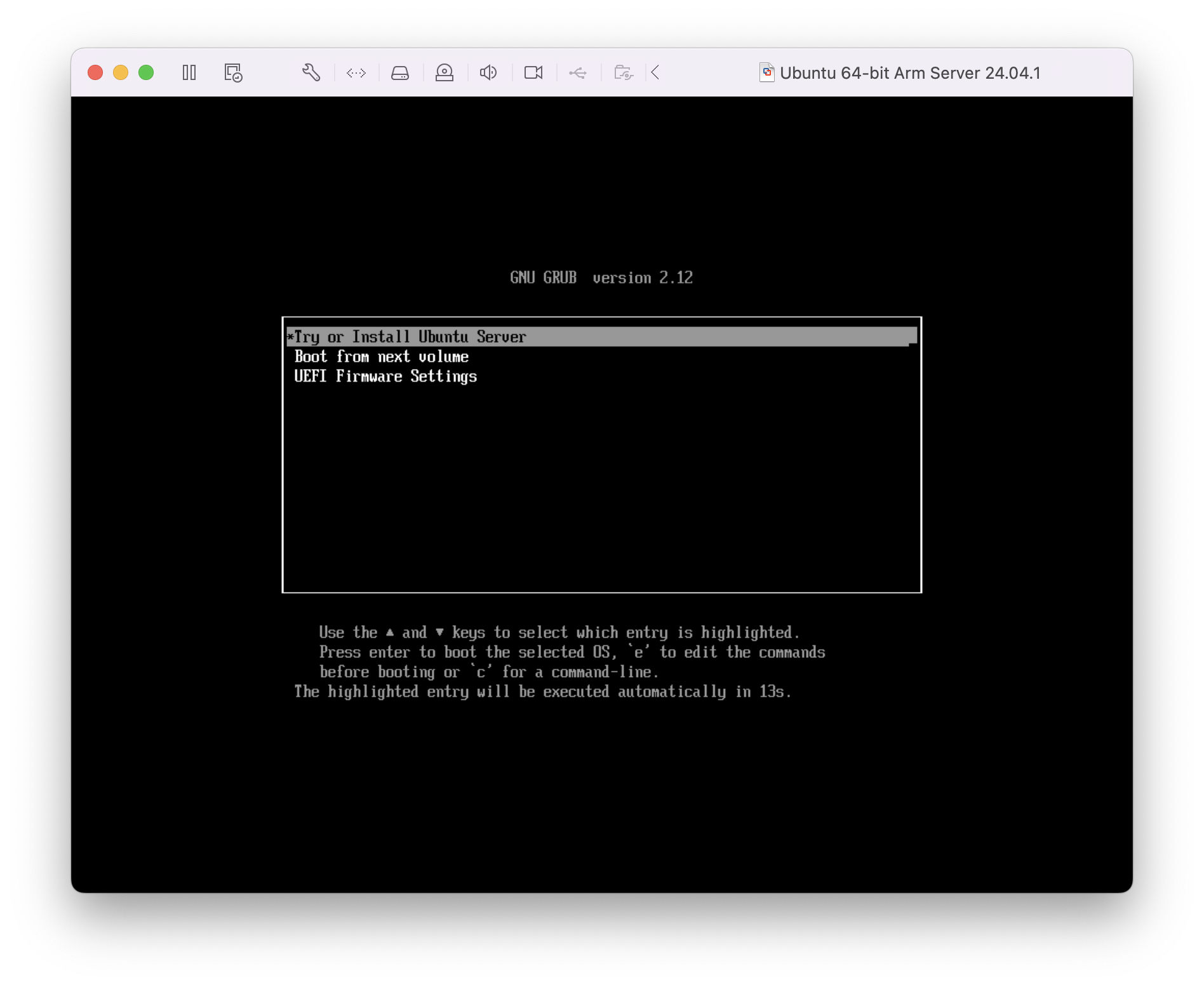
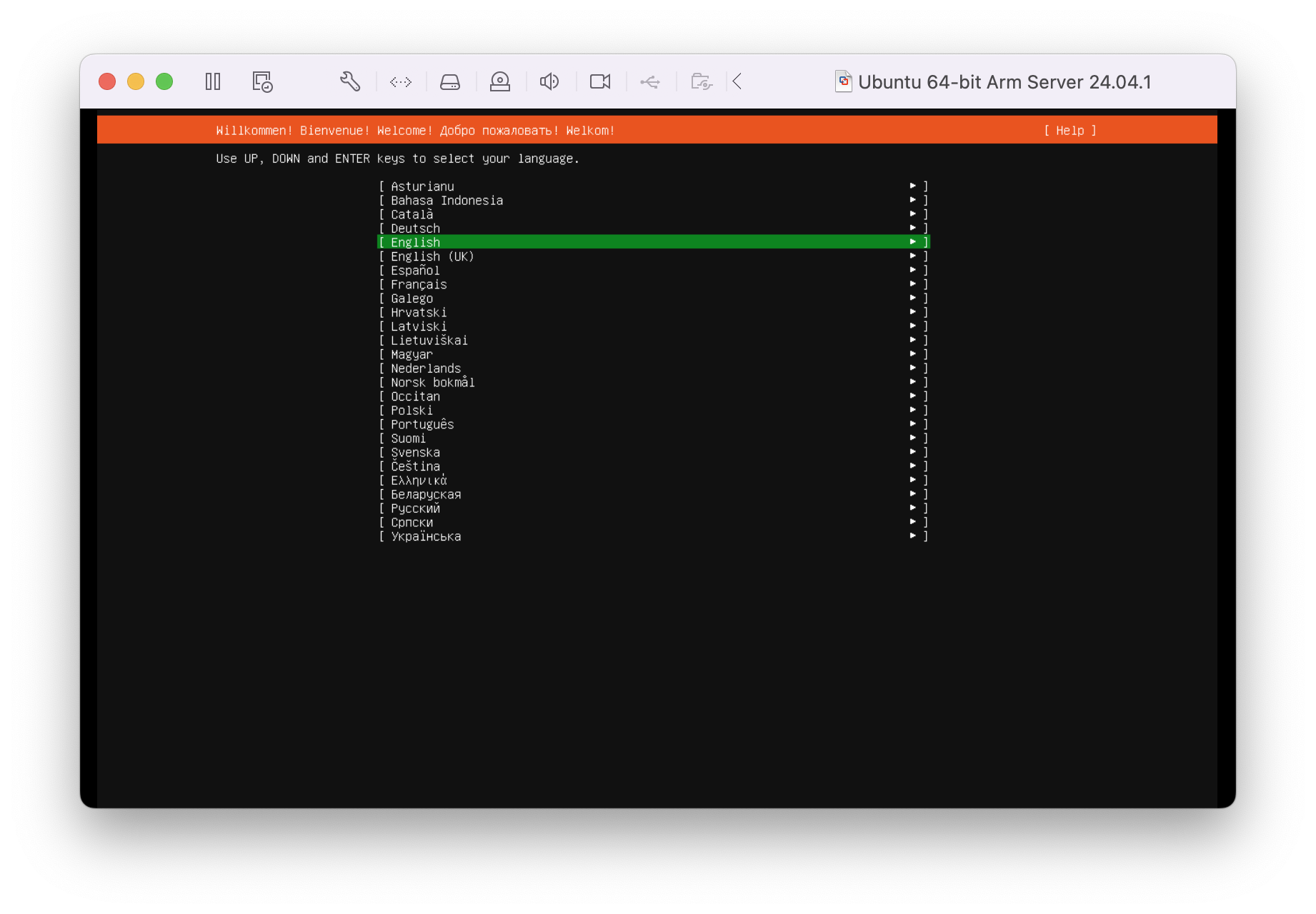

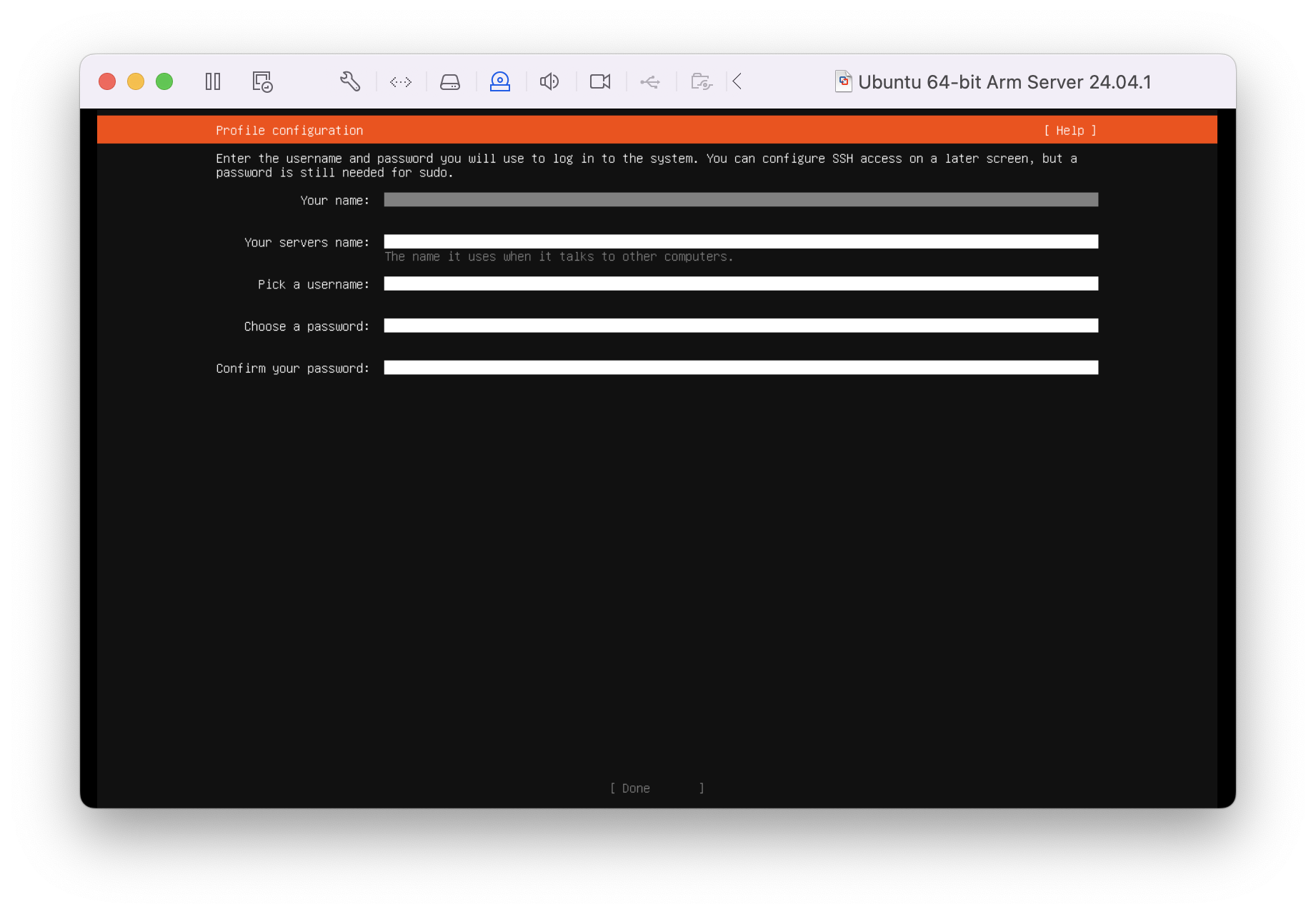
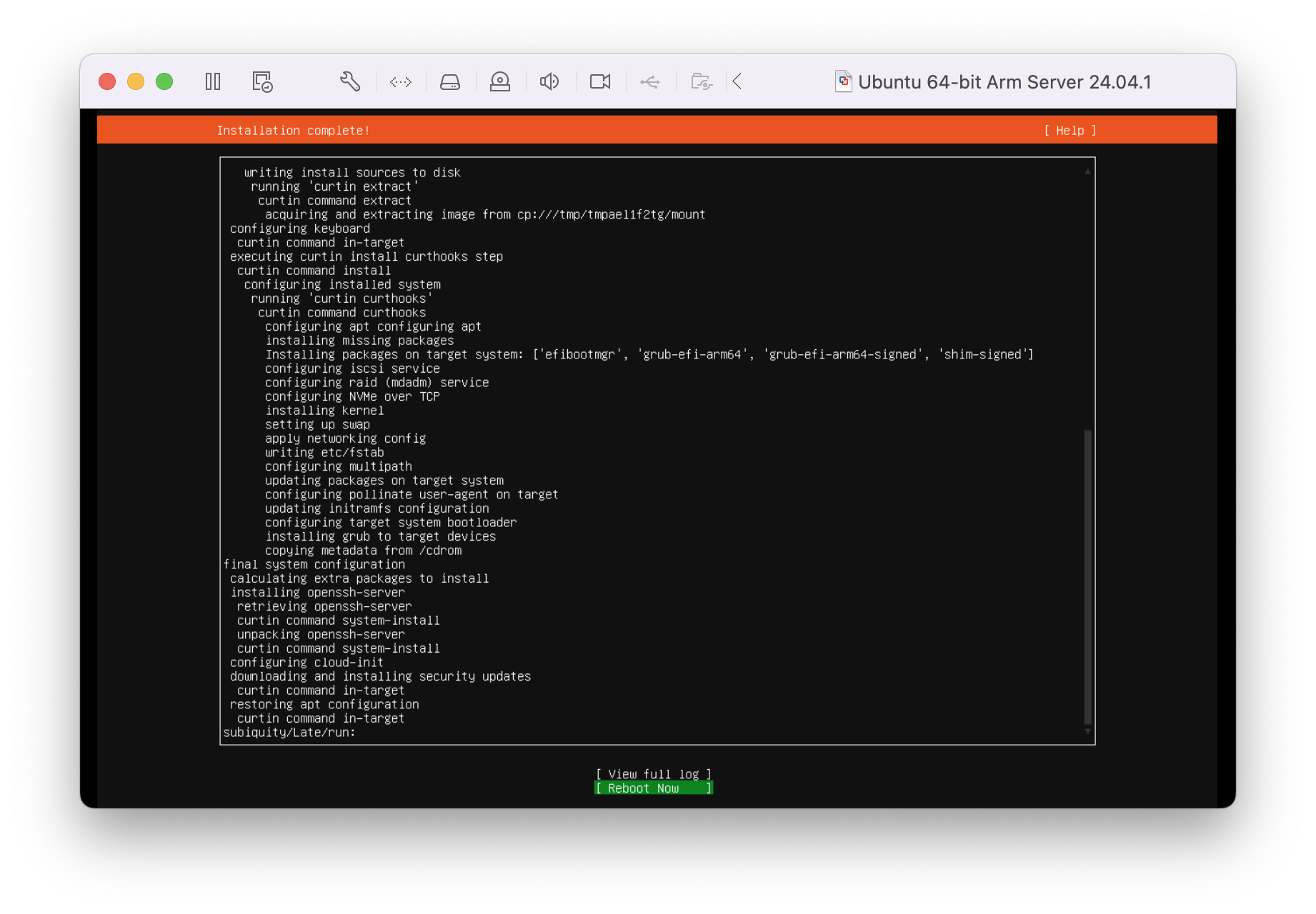
4. ubuntu update & upgrade
위 과정 이후 재부팅합니다.
$ sudo reboot
로그인하고 아래 명령어를 입력합니다.
$ sudo apt update
$ sudo apt upgrade
마지막으로 재부팅합니다.
$ sudo reboot
5. GUI 설치 (ubuntu desktop)
$ sudo apt install -y ubuntu-desktop
설치가 완료되면 리부트 합니다.
$ sudo reboot

6. VMware Tools 설치
*Virtual Box는 Guest Addition을 사용하지만 VMware의 경우 VMware Tools로 대체 가능합니다.
1. 터미널 실행
control + option + t
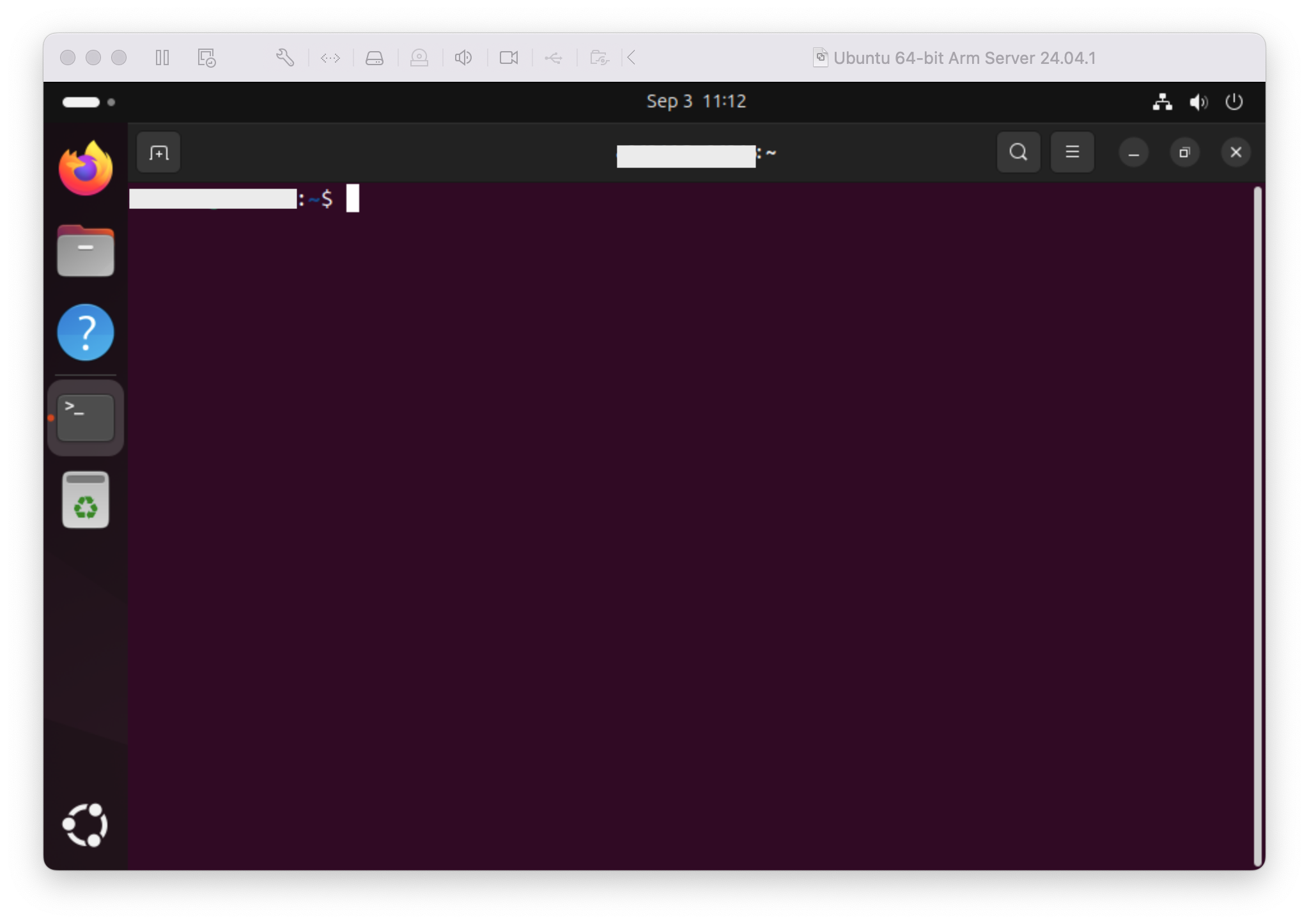
* 만약 마그넷 프로그램을 사용하고 계신다면 상단 우측 마크넷 아이콘에서 "VMware Fusion" 무시를 선택해 주시길 바랍니다.
2. VMware Tools는 두 가지 설치 방법이 존재합니다.
a. 상단바를 통한 설치 방법
- 상단 ‘Virtual Machine’ 선택
- ‘Install VMware Tools’ 선택
b. 터미널을 통한 설치 방법
$ sudo apt update
$ sudo apt upgrade
$ sudo apt-get install open-vm-tools-desktop
$ sudo reboot
* 만약 VMware가 실행되지 않는다면 맥북을 재시동합니다.
3. VMware Tools이 제대로 설치되었는지 확인
$ cd /media
$ ls
사용자명이 출력되면 정상적으로 설치되었습니다.
또는
$ vmware-toolbox-cmd -d
버전이 출력되면 정상적으로 설치되었습니다.
7. Ubuntu 디스크 삭제 (필요시)


8. 가상 머신 재시작하기 (필요시)
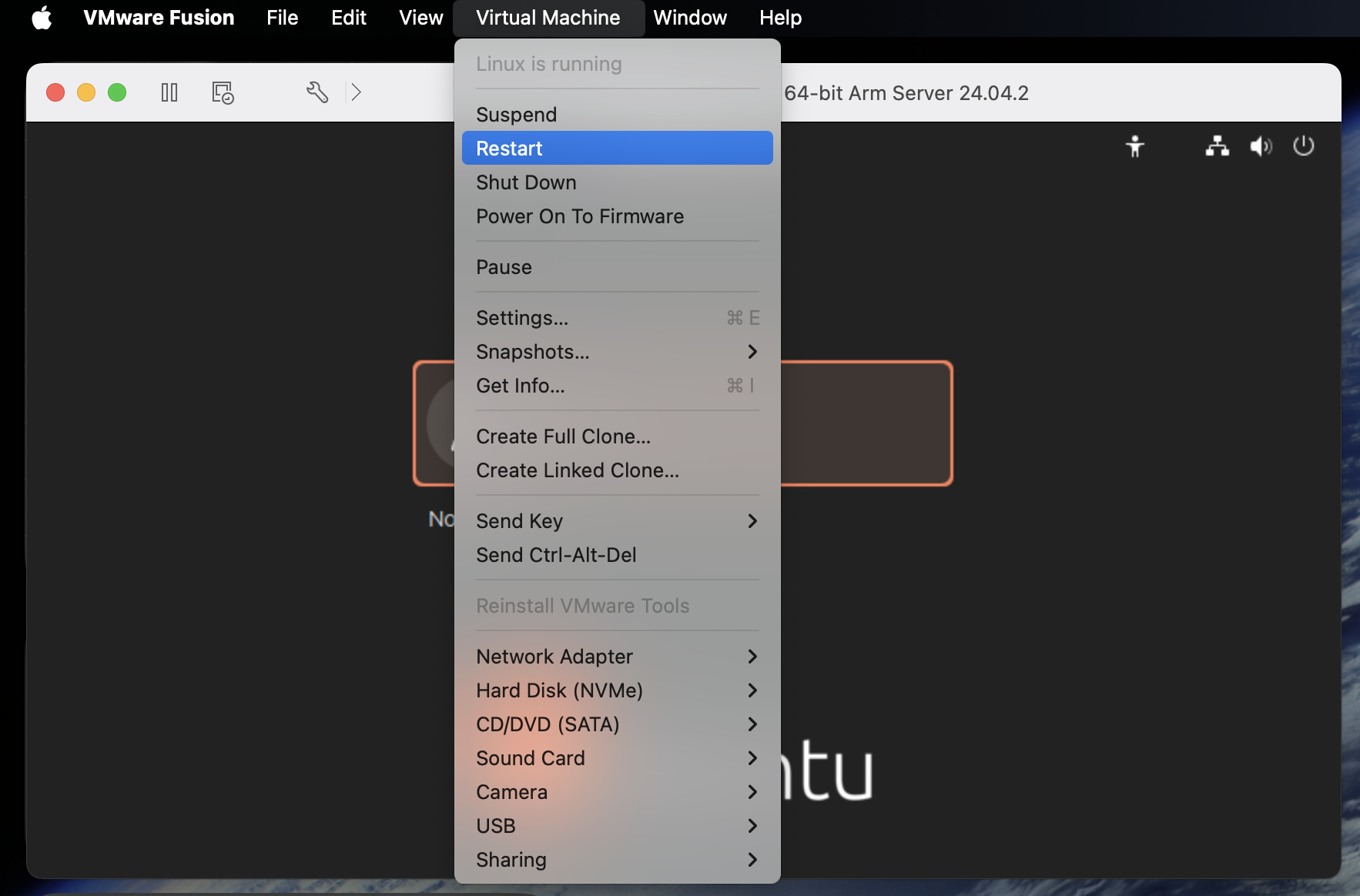
+ 추가
하드디스크 용량을 30GB로 늘리고 파티션 설정하시길 바랍니다.
'대학교 (SW)' 카테고리의 다른 글
| 피그마와 커서 MCP 연결하기 (0) | 2025.11.19 |
|---|---|
| MacOS에서 NachOS 설치하기 (0) | 2025.05.20 |
| Linux 기본 설정 (0) | 2024.09.03 |